Hineinziehen. Zielformat wählen. Konvertieren.
Und beim Schreiben sehen, was pandoc daraus macht.
Eine Desktop-App für macOS und Windows, die pandoc bedienbar macht: Dokumente stapelweise konvertieren und beim Schreiben live sehen, wie das fertige Dokument aussieht. pandoc ist mitgeliefert, es gibt nichts zu installieren und nichts einzurichten. Und wenn es doch einmal die Befehlszeile sein soll: Sie steht sichtbar daneben und lässt sich kopieren.
- macOS und Windows
- Flutter, eine Codebasis
- pandoc 3.10.1 mitgeliefert
- Kein Terminal nötig
- Oberfläche auf Deutsch
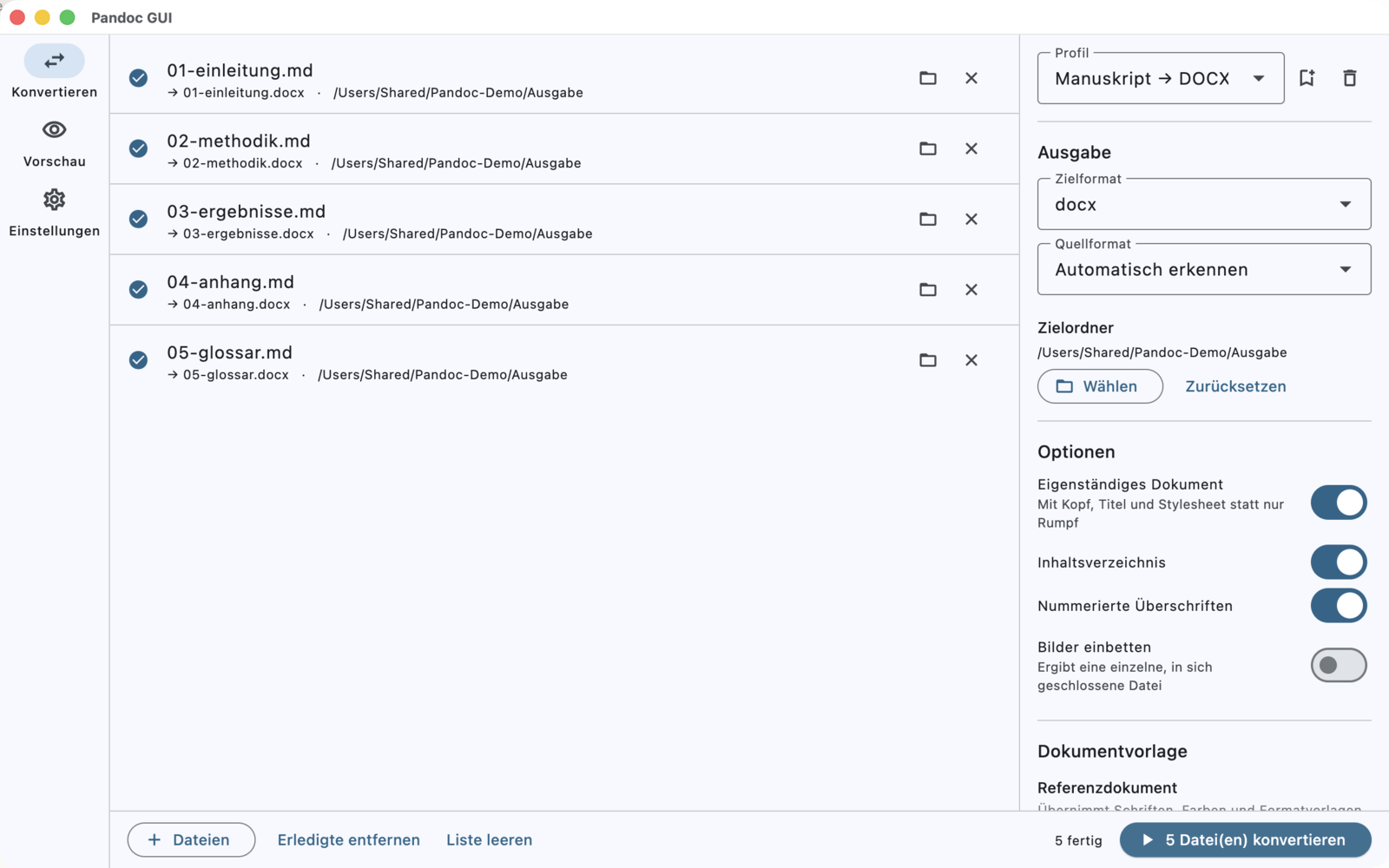
Stapelverarbeitung
Dateien oder ganze Ordner ins Fenster ziehen, Zielformat wählen, konvertieren. Jedes Ziel steht schon vor dem Start in der Liste, mit Name und Ordner. Was fertig ist, lässt sich direkt im Finder anzeigen.
- Drag & Drop für Dateien und ganze Ordner. Unterordner werden mit aufgelöst, Nicht-Dokumente automatisch aussortiert.
- Jedes Ziel vorab sichtbar. Name und Zielordner stehen in der Liste, bevor irgendetwas läuft.
- Vorhandene Dateien werden je nach Einstellung überschrieben, übersprungen oder unter neuem Namen abgelegt. Voreinstellung ist der neue Name, damit ein unbeaufsichtigter Stapel nichts überschreibt.
- Abbrechen beendet sofort. Laufende Prozesse werden beendet, nicht abgewartet.
- Warnungen gehen nicht unter. Auch ein erfolgreicher Lauf zeigt an, wenn pandoc etwa ein Bild nicht gefunden hat. Ein Lauf, der ohne Fehler endet, aber jedes Bild fallen lässt, ist kein sauberer Lauf.
Optionen, Profile und Befehlszeile
Die Optionen sind der Zustand der App, die Befehlszeile ist nur eine Sicht darauf. Sie wird aus den Einstellungen erzeugt, steht jederzeit lesbar daneben und lässt sich kopieren: nachvollziehbar, prüfbar, im Terminal wiederholbar.
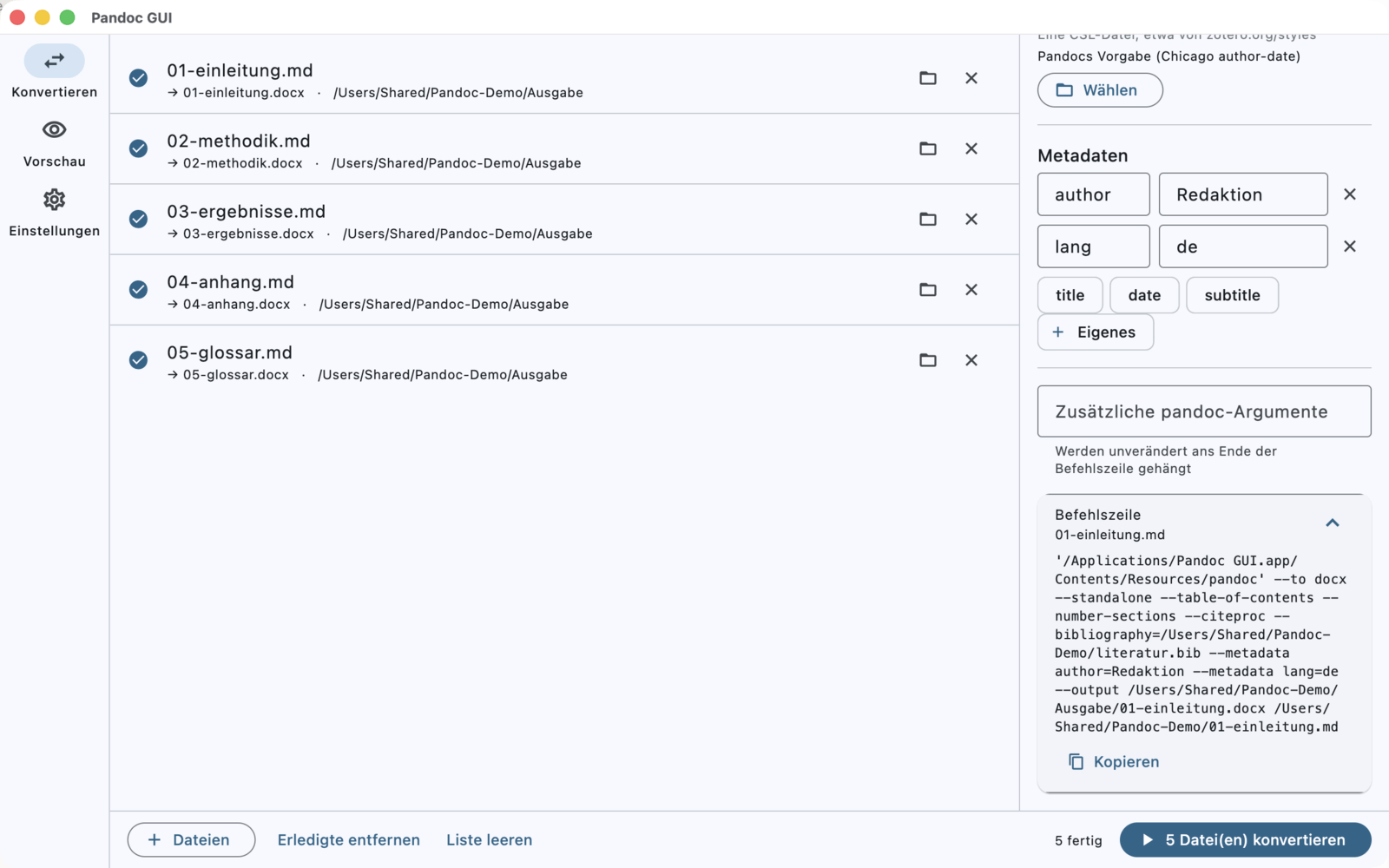
- Alle pandoc-Formate als Quelle und Ziel, mit Filterfeld statt endloser Liste. Das Quellformat wird auf Wunsch automatisch erkannt.
- Die üblichen Schalter direkt zur Hand: eigenständiges Dokument, Inhaltsverzeichnis, nummerierte Überschriften, Bilder als Data-URI einbetten.
- Eigenes Layout über ein Referenzdokument (DOCX, ODT, PPTX), eine eigene pandoc-Vorlage und einen Ressourcenordner.
- Metadaten wie Titel, Autor oder Sprache als Feld-Wert-Paare, mit Vorschlägen für die gängigen Schlüssel.
- Profile. Einmal eingerichtete Optionen unter einem Namen sichern („Manuskript → DOCX“) und mit einem Klick zurückholen.
- Zusätzliche pandoc-Argumente werden unverändert angehängt. Wer pandoc kennt, ist nicht eingeschränkt.
- Die vollständige Befehlszeile ist jederzeit einsehbar und kopierbar. Der eigentliche Aufruf geht trotzdem nie über eine Shell: Argumente bleiben Argumente, auch ein Dateiname mit Semikolon.
Editor mit Live-Vorschau
Markdown links, das gerenderte Dokument rechts. Die Vorschau wird beim Tippen neu erzeugt, mit denselben Einstellungen, die auch für die Stapelverarbeitung gelten. Was im Editor steht, ist genau das, was gerendert wird.
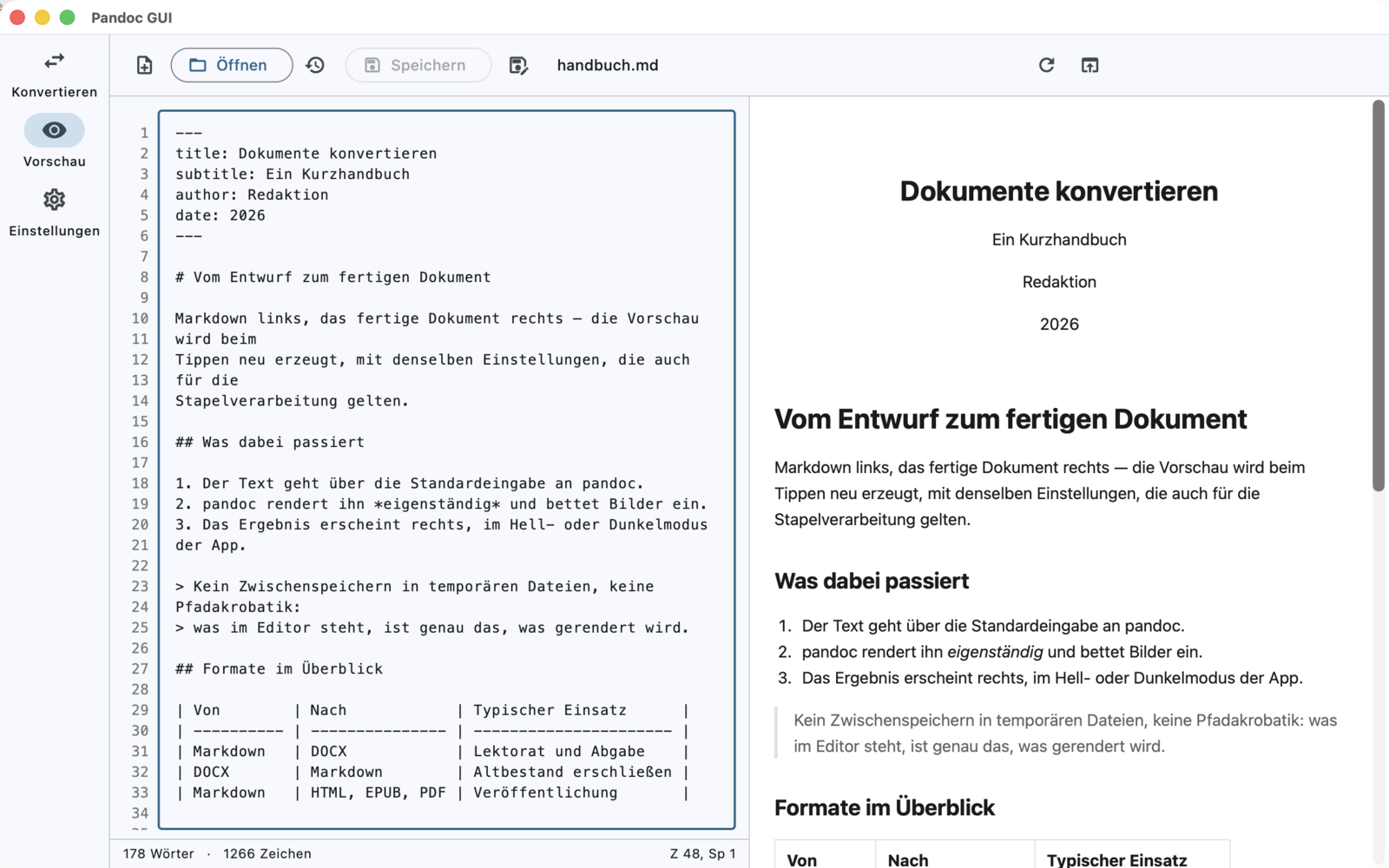
- Tippen und sehen. Jede Änderung geht mit kurzer Verzögerung an pandoc; das Ergebnis erscheint rechts, im Hell- oder Dunkelmodus der App.
- Vollwertiger Texteditor mit Zeilennummern, Wort- und Zeichenzähler sowie Cursorposition.
- Tastenkürzel für Öffnen, Neu, Speichern, Speichern unter, Neu erzeugen und den Wechsel zwischen den Bereichen (⌘O, ⌘N, ⌘S, ⌘⇧S, ⌘R, ⌘1 bis ⌘3).
- Zuletzt geöffnet, Datei-Drop in den Editor und eine Rückfrage, bevor ungesicherte Änderungen verloren gehen.
- Im Browser öffnen als Ausweg, wenn die eingebettete Vorschau einmal nicht zur Verfügung steht.
Kein Zwischenspeichern in temporären Dateien, keine Pfadakrobatik. Der Text geht über die Standardeingabe an pandoc, das Ergebnis kommt über die Standardausgabe zurück, Bilder eingebettet:
Editor ──stdin──▶ pandoc --standalone --embed-resources ──stdout──▶ Vorschau
Zitate und Dunkelmodus
Literaturverwaltung inklusive: Ein [@schlüssel] im Text wird zu einem fertigen Zitat, das Literaturverzeichnis entsteht automatisch. Und zwar schon während des Tippens in der Vorschau, nicht erst beim Konvertieren.
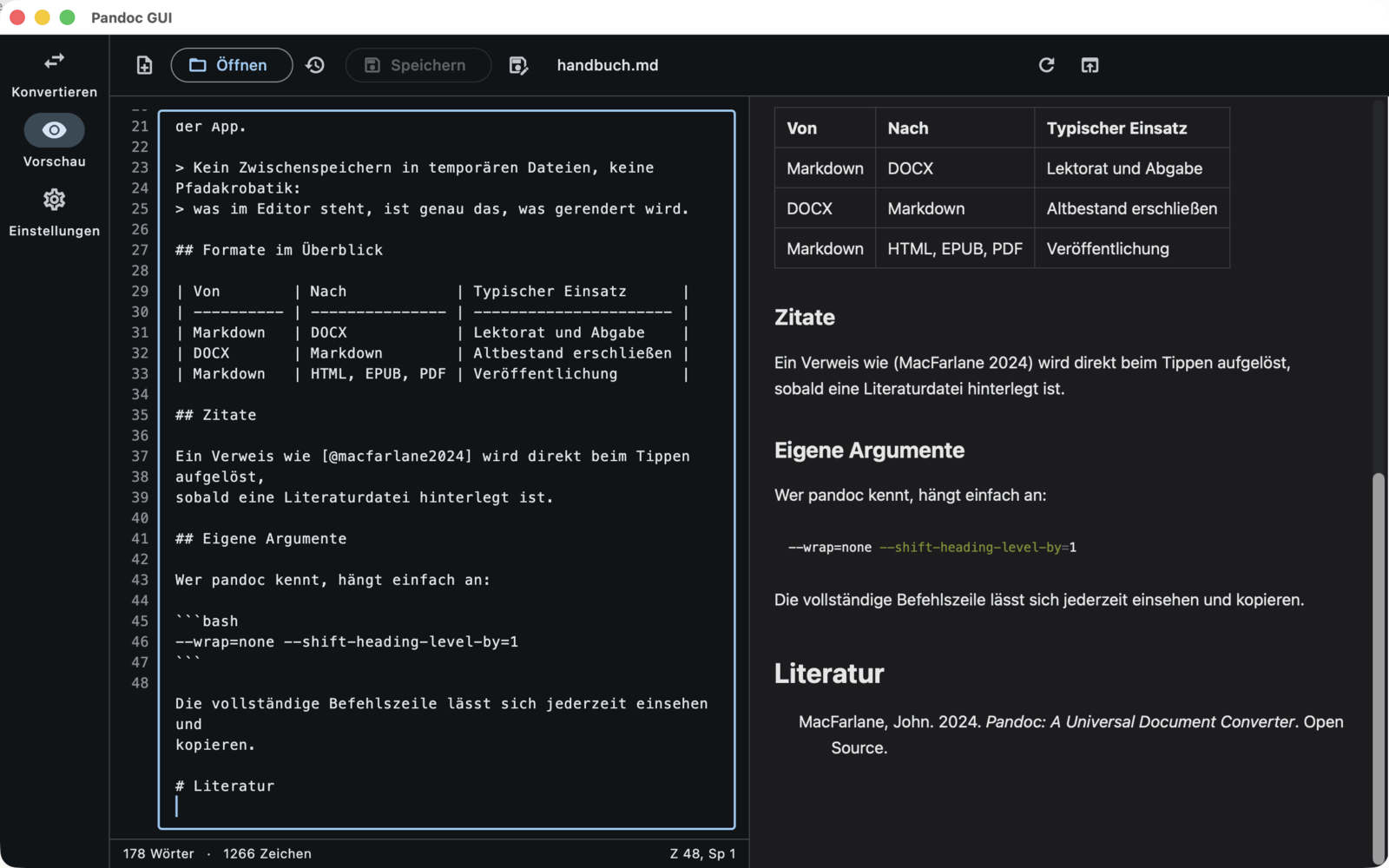
- Mehrere Literaturdateien in selbst bestimmter Reihenfolge (BibTeX, CSL-JSON, CSL-YAML), dazu ein eigener Zitierstil als CSL-Datei. Ohne eigenen Stil gilt pandocs Vorgabe, Chicago author-date.
- Dieselben Einstellungen für Stapel und Vorschau. Was in der Vorschau richtig aufgelöst ist, kommt auch in der konvertierten Datei richtig heraus.
- Hell, dunkel oder wie das System. Die Vorschau übernimmt das Aussehen der App.
Mitgeliefertes pandoc
pandoc ist in der App enthalten. Nichts nachzuinstallieren, nichts einzurichten, kein Paketmanager. Welche Version läuft und woher sie kommt, steht sichtbar in den Einstellungen.
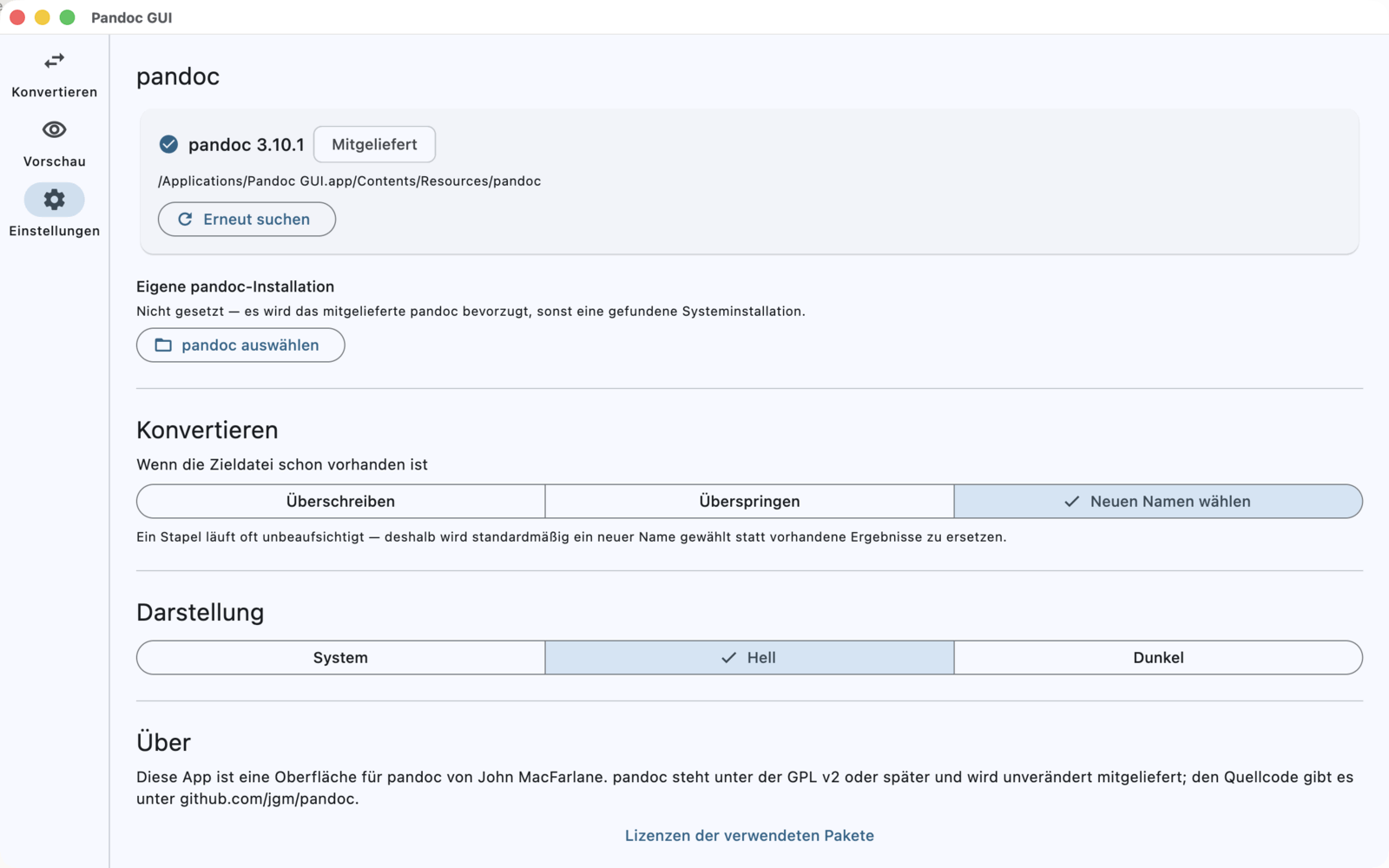
- Nachvollziehbare Erkennung. Version und Pfad stehen in den Einstellungen. Wer möchte, hinterlegt eine eigene pandoc-Installation; ein Pfad, der bloß existiert, zählt dabei nicht, jeder Kandidat muss tatsächlich laufen.
- PDF-Engines (LaTeX, Typst, wkhtmltopdf) werden erkannt. Fehlt eine, erscheint ein verständlicher Hinweis statt einer Fehlermeldung von pandoc.
- macOS und Windows aus derselben Codebasis, mit derselben Oberfläche.
Für alle, die bisher das Terminal oder einen Online-Konverter bemüht haben
Für alle, die regelmäßig Dokumente umwandeln: Redaktionen, Wissenschaft, Lektorat, Technische Dokumentation. Wer pandoc bisher nur vom Hörensagen kennt, bekommt es ohne Terminal. Wer es seit Jahren benutzt, bekommt die Befehlszeile weiterhin zu sehen, nur muss er sie nicht mehr selbst tippen.
Das Kleingedruckte
| Plattform | macOS auf Apple Silicon und Intel, Windows x64; Flutter, eine Codebasis |
|---|---|
| Aufbau | die pandoc-Schicht ist reines Dart und kennt kein Flutter-Widget; Argumente gehen als Liste an den Prozess, nie über eine Shell |
| Tests | 148 automatische Tests, der Großteil läuft ohne installiertes pandoc |
| Sandbox | bewusst ohne App Sandbox: pandoc muss die Dateien des Nutzers lesen und schreiben können. Nicht für den App Store gedacht. |
| Netz | kein Netzwerkzugriff: konvertiert wird auf dem eigenen Rechner, die Vorschau entsteht dort ebenfalls |
| Vorschau | auf macOS WebKit, auf Windows WebView2 (Teil aktueller Windows-Installationen); fehlt die Runtime, bleibt „Im Browser öffnen“ |
| pandoc | Version 3.10.1, von John MacFarlane, GPL v2 oder später; wird unverändert als eigenständiges Programm mitgeliefert, Quellcode unter github.com/jgm/pandoc |
| braucht zusätzlich eine Engine (LaTeX, Typst oder wkhtmltopdf); die ist nicht enthalten, die App erkennt vorhandene und weist auf fehlende hin |
Zu haben ist sie derzeit nicht
Pandoc GUI ist ein Werkzeug für eine Person und wird derzeit nicht vertrieben. Warum es überhaupt so weit kam, steht im Blog.
pandoc kann viel. Wenn man noch weiß, wie →
Und hier: Schreibprojekte, die App, die pandoc für Markdown-Projekte einsetzt